トップメニューの表示
アプリ本体はGitHubのlearnchi/noblestockから取得してください。導入方法はNobleStockのドキュメント Windowsでの導入手順を参照してください。
ログインすると、トップメニューが表示されます。
次の画像は、権限が最大のユーザーでの表示です。
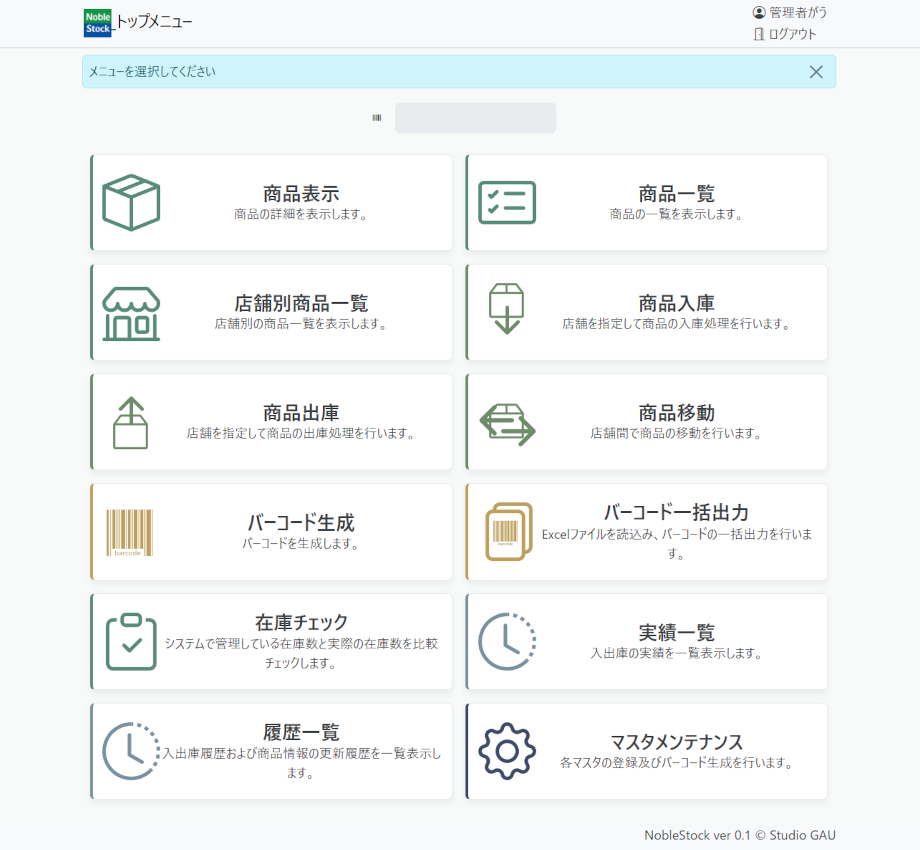
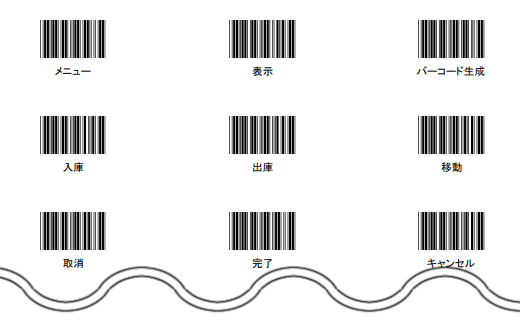
【バーコードポイント】 マスタメンテナンスからマスタ登録画面を開き、ドロップダウンリストで「メニュー」を選びます。「バーコード出力」を押すと、メニュー操作用のバーコードをExcelファイルへ出力できます。端末にバーコードリーダーを接続し、出力したバーコードを読み取って操作してください。
マスタ情報の登録
導入手順を終えた状態では、商品情報や在庫に加え、店舗情報、メーカー、単位といったマスター情報も登録されていません。利用開始前に、業務で使う情報を「マスタメンテナンス」画面から登録してください。
マスタメンテナンスからマスタ登録画面を表示し、「カテゴリ」「メーカー」「単位」「店舗」マスターを順に登録します。
ドロップダウンリストから「カテゴリ」を選び、「選択」ボタンを押すと、アップロードするファイルを選択できます。
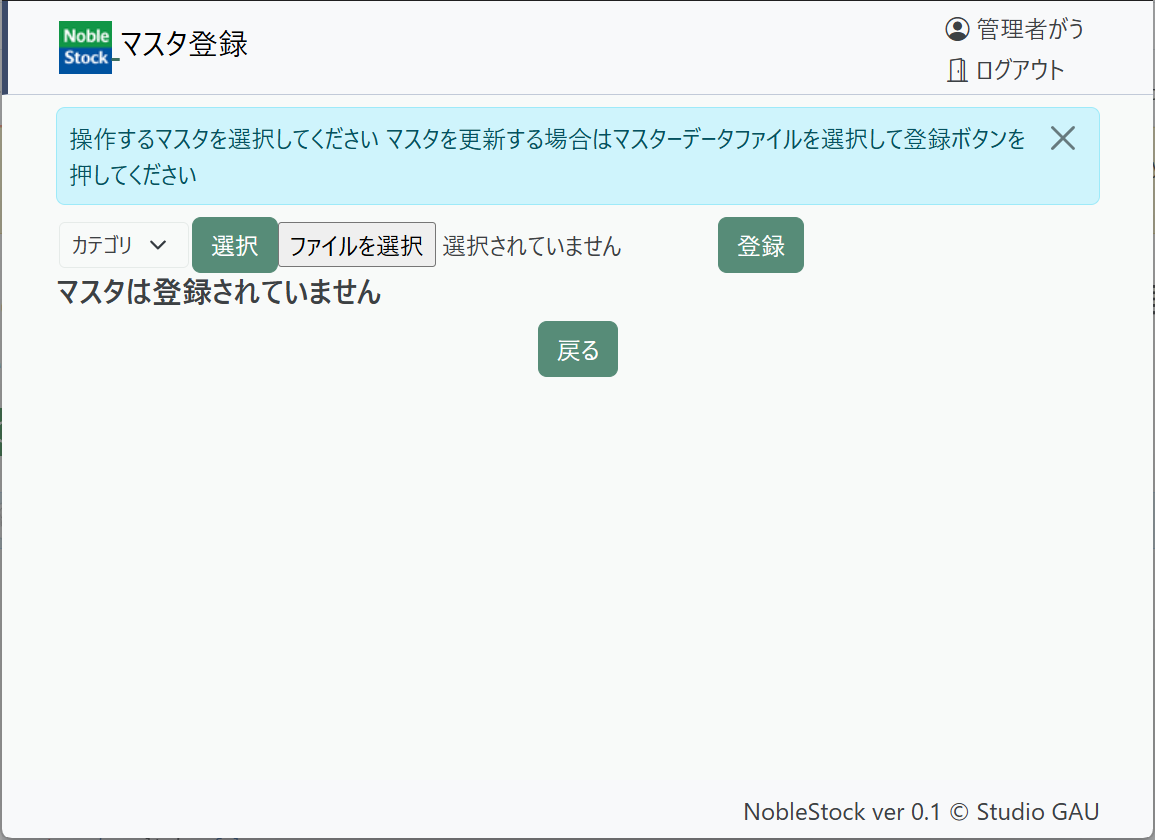
カテゴリ情報はExcelファイルで登録できます。見本のnoblestock\doc\お試し用Excel\category.xlsxを選択し、「登録」を押してください。読み込んだ内容と、登録できるかどうかの確認結果が表示されます。
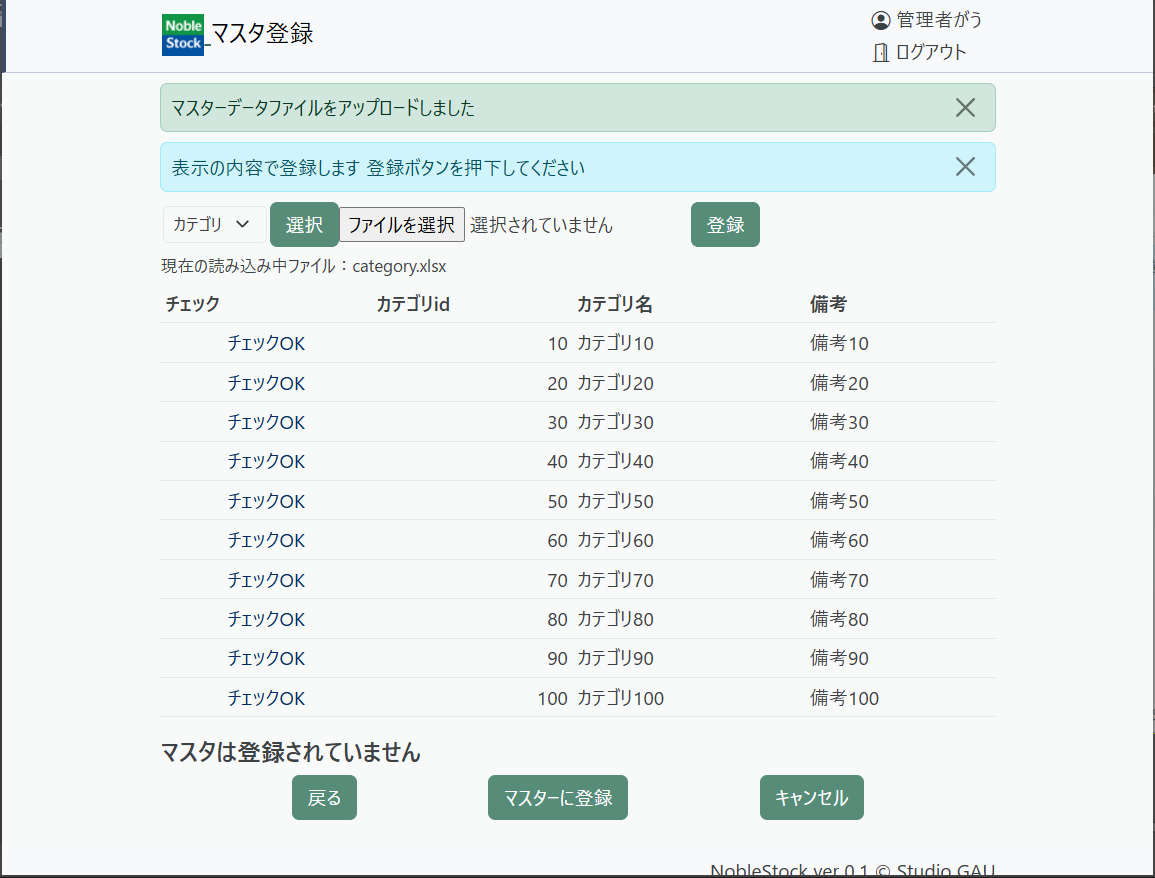
確認したら、「マスターに登録」ボタンを押して登録してください。
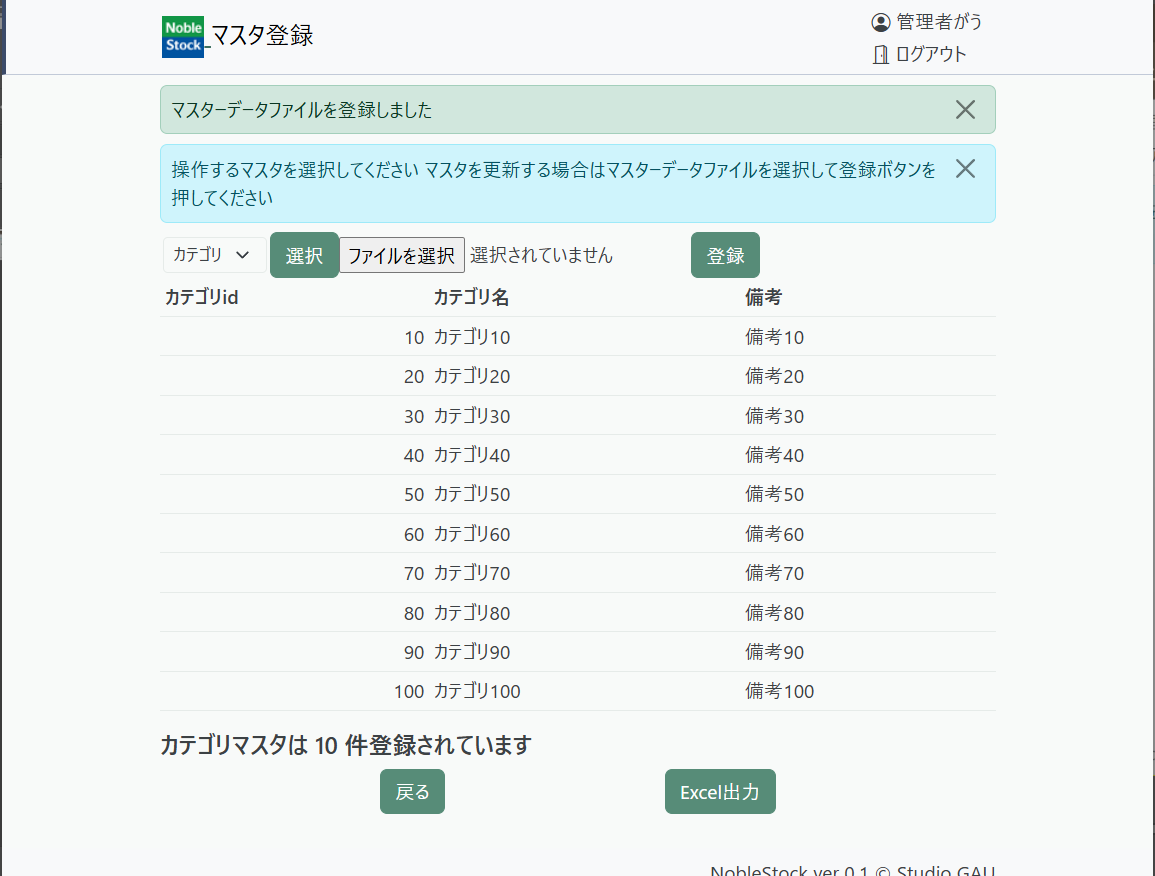
「メーカー」「単位」「店舗」マスターを、同様に登録します。
商品情報の登録
商品一覧から「登録」ボタンを押して商品登録画面に移動し、商品を1つ1つ登録するか、マスタメンテナンスから商品一括登録でExcelを読み込んで一括登録します。
商品一括登録画面では、ファイル選択で商品情報の一覧を読み込みます。見本がnoblestock\doc\お試し用Excel\product.xlsxにありますので、選択して読み込みボタンを押します。登録後、商品一覧画面を表示すると、商品が登録されていることを確認できます。
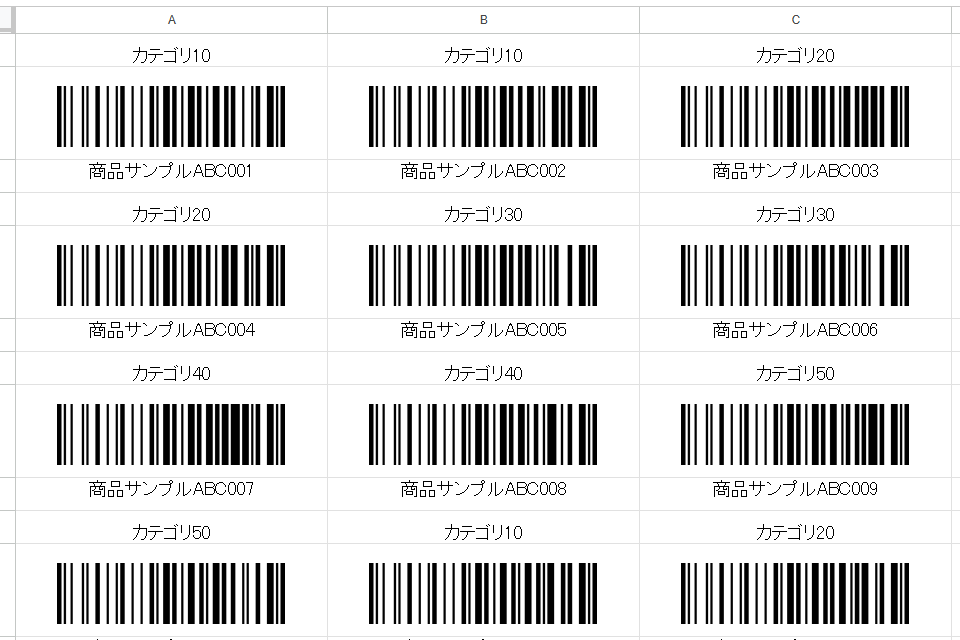
【バーコードポイント】 バーコード生成や商品一覧のバーコード出力で、商品のバーコードラベルを印刷できます。ラベルを商品に貼り付けると、バーコードリーダーで在庫管理を行えます。
商品一覧画面で「全選択」を押し、「バーコード出力」から「バーコード選択出力」画面へ進みます。個数を確認して「リスト出力」を押すと、バーコードが並んだExcelファイルを出力できます。
商品画像の登録
1商品につき画像を1点登録できます。商品登録・更新画面でアップロードするほか、登録済みの画像を商品に関連付けることもできます。複数の画像をまとめてアップロードする場合は、マスタメンテナンスの「画像一括登録」を使います。
商品登録・更新画面から画像登録画面へ進むと、登録済みの画像を確認したり、新しい画像をアップロードしたりできます。画像を選んで「この画像を使用」を押すと、商品に関連付けられます。画像を削除する場合も、先に対象の画像を選択してください。
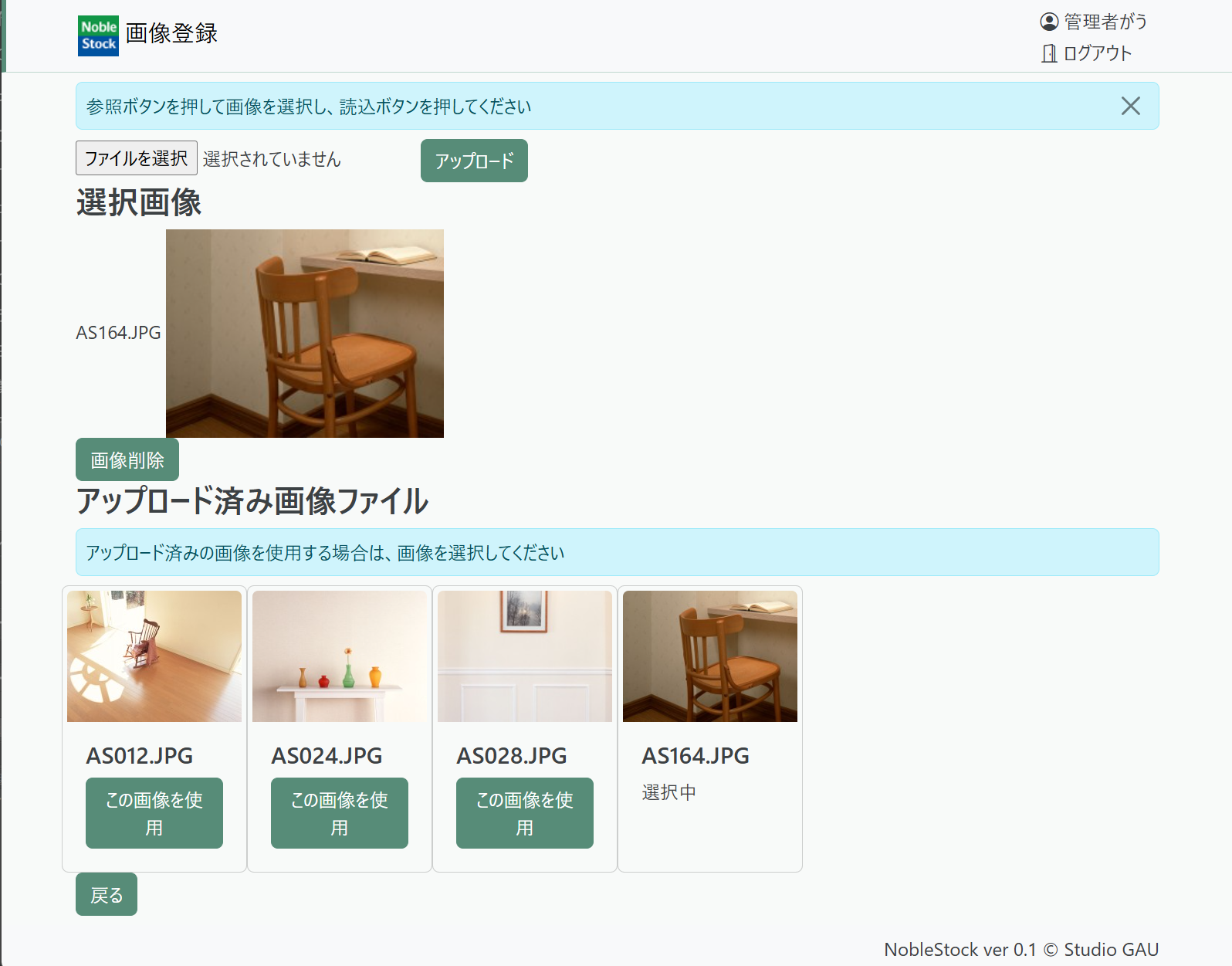
「戻る」ボタンで商品登録/更新画面に戻ったら、登録/更新処理をしてください。
商品の入出庫、店舗間移動
商品情報を登録しただけでは在庫がゼロです。商品の入出庫、店舗間移動を実際に試して、在庫状況を確認してください。
【バーコードポイント】 入出庫と移動は、バーコード入力による操作が便利です。メニュー操作のバーコードをマスタメンテナンスから出力し、バーコードリーダーから読み取ることで、素早く操作できるようになります。
商品入庫
商品入庫画面では、以下の順に入力します。
① 店舗バーコードの入力
店舗バーコードは、店舗であることを示すキーワード"PLP"に続けて店舗IDを繋げます。
例:PLP10
② 商品コードの入力
管理番号を入力します。
例:ABC001
③ 入庫数の入力
取消 PCPO または
個数 "PVP"+ 個数を1桁ずつ
例:10個の場合はPVP1とPVP0を順に入力します。
④ 完了コードの入力
完了 PCPP
キャンセル PCPN
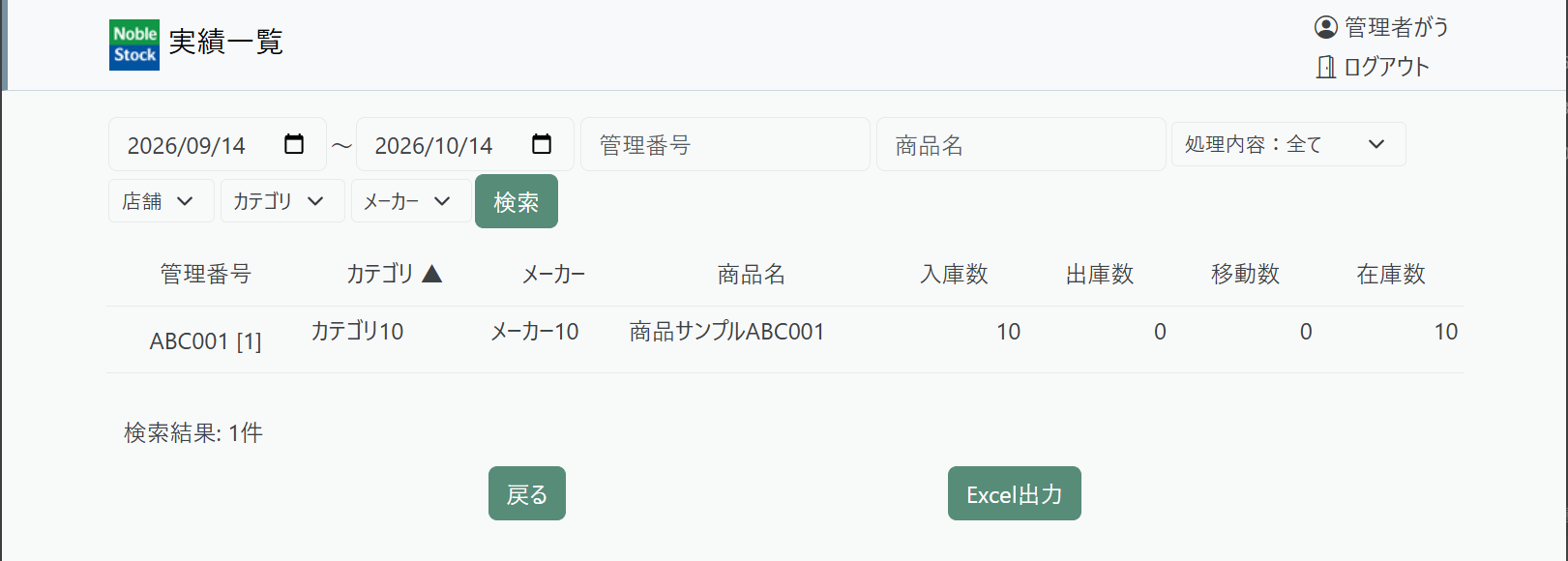
店舗10(PLP10)に商品サンプルABC001(ABC001)を10個入庫した結果です。数量はPVP1、PVP0の順に入力しています。
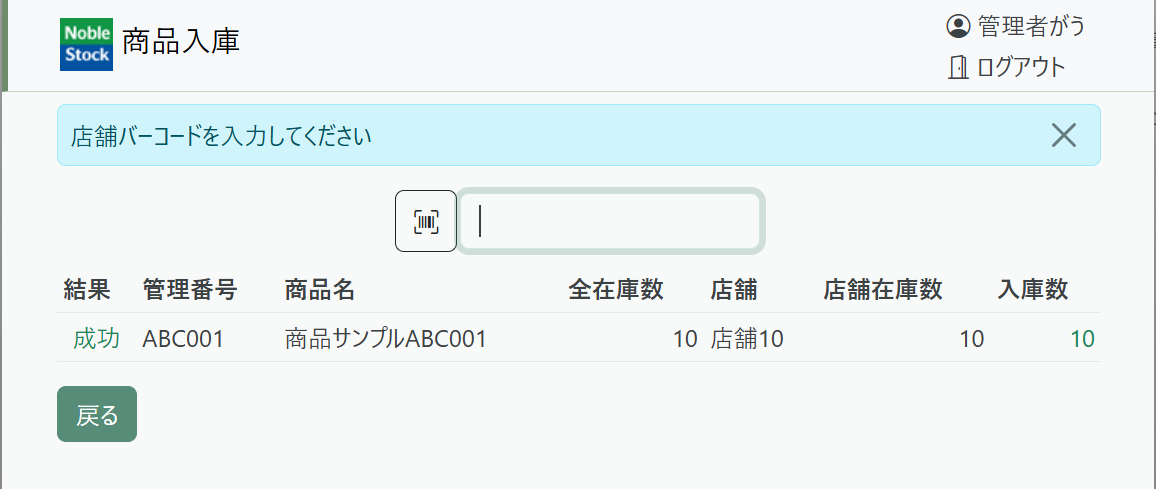
商品一覧や店舗別商品一覧で、在庫数を確認できます。操作結果は実績一覧や履歴一覧にも記録されます。
商品出庫
商品出庫でも、入庫と同様に店舗と商品、数量を入力することで、在庫数を減らすことができます。出庫数が在庫を上回る場合は、在庫が足りない旨のエラーとなります。
商品移動
店舗間で商品を移動する場合に行う操作です。
① 店舗バーコード(From)の入力
移動元の店舗情報を入力します。
例:PLP10
② 店舗バーコード(To)の入力
移動先の店舗情報を入力します。
例:PLP20
③ 商品コードの入力
管理番号を入力します。
例:ABC001
④ 入庫数の入力
取消 PCPO または
個数 "PVP"+ 個数を1桁ずつ
例:PVP5(5個)
⑤ 完了コードの入力
完了 PCPP
キャンセル PCPN
ユーザーと権限の管理
マスタメンテナンスのユーザー管理では、ログインユーザーの登録や更新を行います。NobleStockでは、画面ごとに権限を設定します。対象ユーザーに許可する画面をチェックすると、権限を付与できます。