1. Windowsの環境を準備する
このドキュメントでは、XAMPPのPHPとMySQL(MariaDB)、Composerを使い、Windowsマシンのlocalhostで動かす手順をご紹介します。
環境のインストールは、Chandraのクイックスタートをご覧ください。以下の手順を順に行ってください。
以降はXAMPPをC:\xamppにインストールした例です。XAMPP Control PanelでApacheとMySQLを起動し、phpMyAdminを開けることを確認してください。NoblestockではDBを使うため、MySQLは起動したままにします。
2. GitHubから取得して配置する
NobleStockはlearnchi/noblestockのGitHubリポジトリから取得します。Gitでクローンする方法と、ZIPをダウンロードする方法があります。本手順では、どちらの場合も、C:\xampp\htdocs\noblestockへ配置します。
Gitでクローンする
クローンにはGitが必要です。Gitが入っていない場合は、Git for Windowsをインストールしてください。
コマンドプロンプトで次を実行します。
cd /d C:\xampp\htdocs
git clone https://github.com/learnchi/noblestock.git noblestockC:\xampp\htdocs\noblestockフォルダーが作成され、その中にプロジェクトが取得されます。
ZIPをダウンロードする
ZIPで取得することもできます。
- GitHubリポジトリを開き、「Code」ボタンから「Download ZIP」を選びます。
- ZIPを展開し、
composer.jsonとpublicフォルダーが入っているフォルダーの名前をnoblestockに変更します。 - そのフォルダーを
C:\xampp\htdocsへ移動し、C:\xampp\htdocs\noblestockとなるように配置します。
配置を確認する
どちらの方法でも、次のファイルがあることを確認してください。
C:\xampp\htdocs\noblestock\composer.jsonC:\xampp\htdocs\noblestock\public\index.php
以降のコマンドは、C:\xampp\htdocs\noblestock\ディレクトリで実行します。
3. 依存ライブラリを入れる
コマンドプロンプトを開き、次を実行します。
cd /d C:\xampp\htdocs\noblestock
composer install
composer installで、Chandra、Excelの入出力、バーコード生成などに必要なライブラリをvendorにインストールします。
以下のコマンドで、PHPのバージョンや拡張機能がライブラリの要件を満たしているか確認してください。
composer check-platform-reqsエラーが出る場合
PHP拡張が不足している場合、composer installコマンドがエラーとなります。この場合は、C:\xampp\php\php.iniで該当する拡張を有効にします。
例1 gdが不足している
gdはExcel内の画像処理や画像サイズの取得などで利用しています。以下のようなエラーが出力される場合、gdの拡張が必要です。
phpoffice/phpspreadsheet 2.4.3 requires ext-gd * -> it is missing from your system. Install or enable PHP's gd extension.この場合、次の手順でgdの拡張を有効にします。
C:\xampp\php\php.iniを開く- 次の行を探す
;extension=gd- 先頭の
;を外す
extension=gd- 保存後、以下のコマンドで確認
php -m | findstr /i gd次のように表示されれば成功です。
gdPHP拡張の設定を変更した場合は、Apacheの再起動が必要です。XAMPP Control PanelでApacheをStop → Startしてください。
その後、composer installコマンドを改めて実行します。
例2 zipが不足している
phpoffice/phpspreadsheet[2.1.18, ..., 2.4.7] require ext-zip * -> it is missing from your system. Install or enable PHP's zip extension.この場合は、例1と同じくC:\xampp\php\php.iniを開き、以下の設定を有効にしてください。
extension=zipApacheの再起動後、composer installコマンドを実行します。
4. データベースを作成する
まずは、rootにパスワードを設定します。
ハンズオンの「データベースを作成する前に」を参照しながら、 root ユーザーにパスワードを設定し、phpMyAdminへのログインをパスワードでできるようにします。
次に、NobleStockに必要なデータベースとテーブルを作成します。
phpMyAdminを開き、C:\xampp\htdocs\noblestock\doc\create_db_tables.sqlをインポートして実行します。noblestockデータベースとテーブルが作成されます。
引き続きデータベースからnoblestockを選び、doc\set_data.sqlをインポートします。管理ユーザーと機能設定が入ります。これで、NobleStockへのログインで必要なデータが作成されます。
doc\testdata.sqlは商品情報等のサンプルデータです。NobleStockのドキュメント 機能と使い方を参考に、実際にNobleStockを操作する時に利用してください。
5. DB接続を設定する
DB接続設定のサンプルは、config\dbconfig.sample.iniです。このファイルをconfig\dbconfig.iniとしてコピーし、以下の通り接続先を設定してください。
dbhost=127.0.0.1
dbuser=root
dbpass=[rootのパスワード]
dbname=noblestock
6. 動作に必要なパスを作成する
Excelや画像の読み込みで使うtmp、log、public\uploadsフォルダーを、プロジェクト内に作成してください。
C:\xampp\htdocs\noblestock\tmpC:\xampp\htdocs\noblestock\logC:\xampp\htdocs\noblestock\public\uploads
7. localhostでログインする
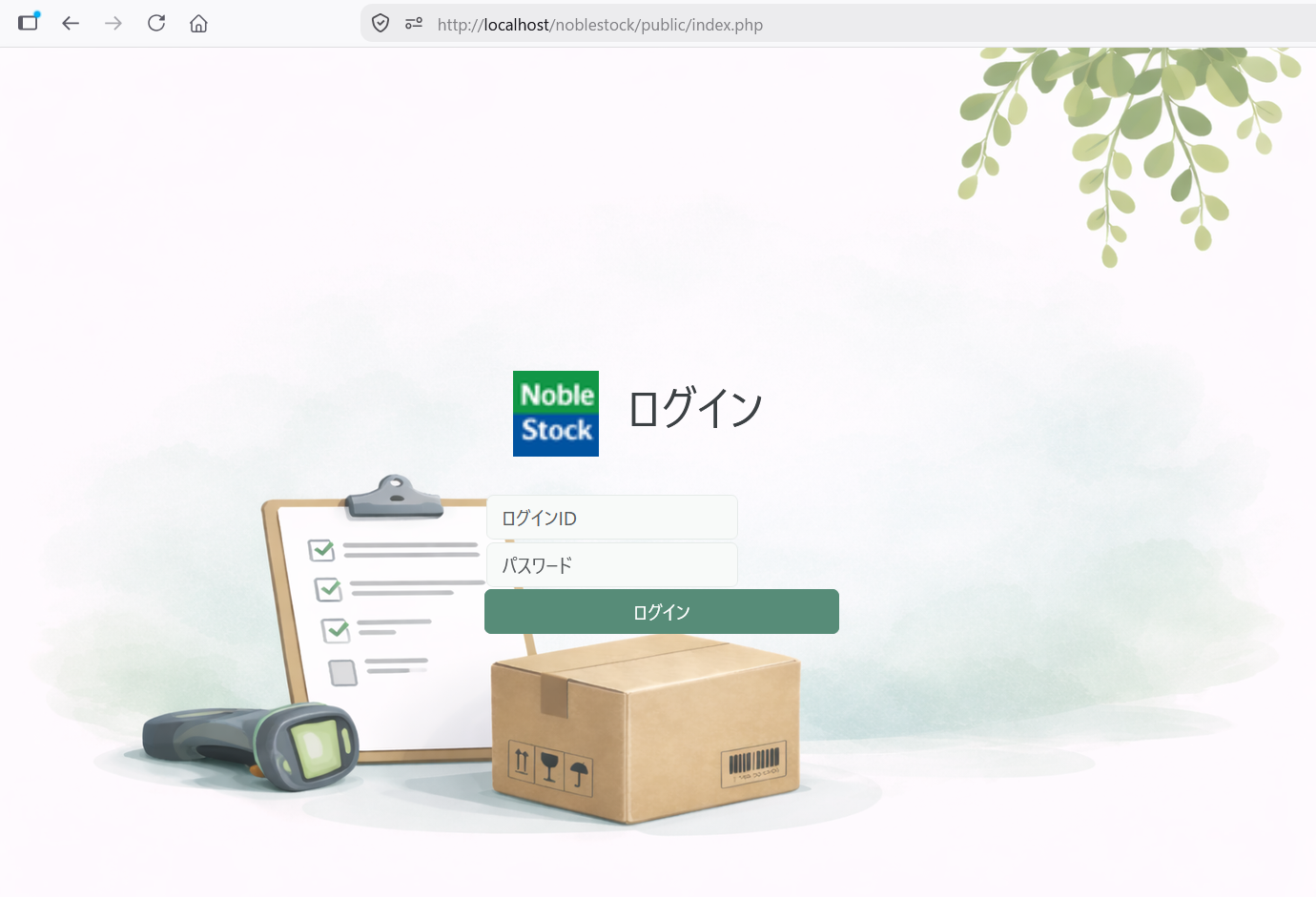
ブラウザでhttp://localhost/noblestock/public/index.phpを表示します。Noblestockのログイン画面が出たら、初期データの管理ユーザーでログインしてください。
- ログインID:
admin - 初期パスワード:
admin000
トップメニューが表示されれば導入完了です。
操作方法は、NobleStockのドキュメント 機能と使い方を参照してください。